تخصيص أعمدة الجداول
لمن هذه الصفحة
لكل من يريد إخفاء أعمدة لا يستعملها، أو إعادة تسميتها بمصطلحاته، أو ضبط عرضها — في جداول البحث (الفواتير، القيود، السندات، المنتجات، الموردون والعملاء…) وفي جداول الأسطر داخل القيد والفاتورة.
ما تحتاجه أولاً
- نافذة فيها جدول قابل للتخصيص. علامته سهم صغير في بداية ترويسة الجدول — وفي جداول الأسطر يكون السهم في الزاوية فوق أرقام الأسطر.
الخطوات
-
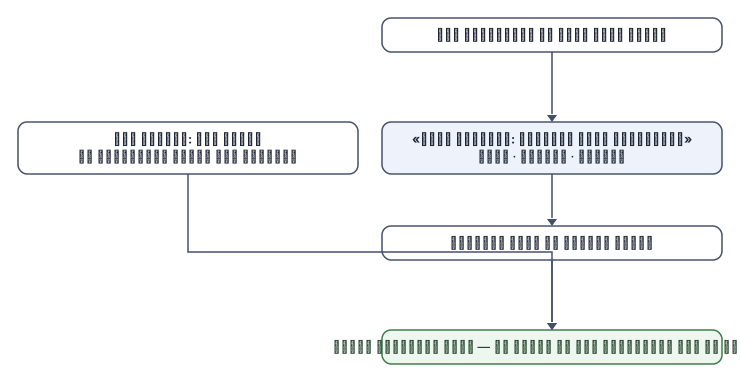
اضغط سهم الترويسة، أو انقر على الترويسة بالزر الأيمن. تفتح نافذة «اختر الأعمدة: الظاهرة منها وعناوينها».
-
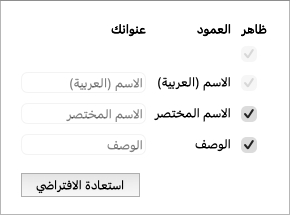
لكل عمود سطر فيه:
- ظاهر — علامة إظهار العمود وإخفائه؛ يتغير الجدول فورًا.
- العمود — عنوانه الأصلي كما صممته النافذة.
- عنوانك — اكتب فيه عنوانًا من عندك؛ اتركه فارغًا للعنوان الأصلي.
-
أغلق النافذة المنبثقة؛ عندها تُحفظ التغييرات مرة واحدة.
-
عرض الأعمدة يُضبط من الجدول نفسه: اسحب حافة العمود في الترويسة؛ يُحفظ العرض عند إفلات السحب (والنقر المزدوج على الحافة يلائم العرض للمحتوى).
-
استعادة الافتراضي في النافذة المنبثقة يعيد كل شيء كما صممته النافذة.
ماذا ترى بعد ذلك
اختياراتك لك وحدك وفي هذه المجموعة، محفوظة على الخادم: تجدها على أي جهاز تسجّل منه، ولا ترى زميلًا غيّر جدولَه.
القواعد ورسائل الرفض
- بعض الأعمدة لا يُخفى لأن النافذة لا تعمل بدونه — رقم الفاتورة، الكمية والسعر وإجمالي السطر، اسم اللغة الرئيسية… تلميحه يقول: «هذا العمود ظاهر دائماً.» وكذلك «يبقى عمود واحد على الأقل ظاهراً.»
- بعض الأعمدة لا يُسحب عرضه حيث يضبط الجدول عرضه بنفسه.
- «الاشتراك غير فعّال: لا تُحفظ تغييرات الأعمدة.» — تُعرض اختياراتك المحفوظة لكن الجديد لا يُحفظ.
- «تعذّر حفظ إعدادات الأعمدة.» تظهر في شريط الحالة ولا تقطع عملك؛ الجدول يبقى كما ضبطتَه في هذه الجلسة.
أخطاء شائعة
- إخفاء عمود ثم نسيانه، والاستغراب لاحقًا من «نقص» في الجدول. افتح النافذة المنبثقة وأعد إظهاره — وحين تشير رسالة رفض إلى عمود مخفي، تُظهره النافذة لك مؤقتًا بنفسها.
- توقُّع أن يرى زملاؤك أعمدتك. التخصيص شخصي.