Tabellenspalten anpassen
Für wen ist diese Seite
Für alle, die ungenutzte Spalten ausblenden, Spalten nach eigener Terminologie umbenennen oder ihre Breite anpassen möchten — in den Suchtabellen (Rechnungen, Buchungen, Belege, Produkte, Lieferanten und Kunden …) und in den Zeilentabellen von Buchung und Rechnung.
Was Sie zuerst brauchen
- Ein Fenster mit anpassbarer Tabelle. Ihr Zeichen ist ein kleiner Pfeil am Anfang der Tabellenüberschrift — bei Zeilentabellen sitzt der Pfeil in der Ecke über den Zeilennummern.
Schritte
-
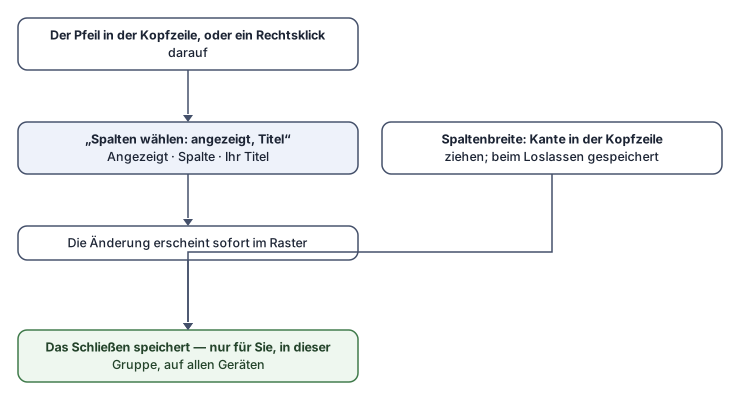
Klicken Sie auf den Pfeil der Überschrift, oder mit der rechten Maustaste auf die Überschrift. Es öffnet sich das Fenster „Spalten wählen: angezeigt, Titel“.
-
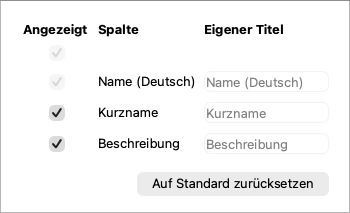
Pro Spalte eine Zeile darin:
- Angezeigt — das Häkchen blendet die Spalte ein und aus; die Tabelle ändert sich sofort.
- Spalte — ihr ursprünglicher Titel, wie das Fenster ihn vorsieht.
- Ihr Titel — tragen Sie hier einen eigenen Titel ein; leer lassen für den ursprünglichen.
-
Schließen Sie das Popup; dann werden die Änderungen einmal gespeichert.
-
Die Spaltenbreite stellen Sie an der Tabelle selbst ein: Ziehen Sie die Spaltenkante in der Überschrift; die Breite wird beim Loslassen gespeichert (Doppelklick auf die Kante passt die Breite dem Inhalt an).
-
Standard wiederherstellen im Popup setzt alles auf den Entwurf des Fensters zurück.
Was Sie danach sehen
Ihre Auswahl gilt nur für Sie und in dieser Gruppe und liegt auf dem Server: Sie finden sie auf jedem Gerät wieder, an dem Sie sich anmelden, und sehen nie die Anpassungen eines Kollegen.
Regeln und Ablehnungen
- Manche Spalten lassen sich nicht ausblenden, weil das Fenster ohne sie nicht arbeitet — die Rechnungsnummer, Menge, Preis und Zeilensumme, der Name in der Hauptdatensprache … Ihr Tooltip sagt: „Diese Spalte wird immer angezeigt.“ Außerdem gilt: „Mindestens eine Spalte bleibt sichtbar.“
- Manche Spalten lassen sich nicht in der Breite ziehen, wo die Tabelle ihre Breite selbst bestimmt.
- „Das Abonnement ist nicht aktiv: Spaltenänderungen werden nicht gespeichert.“ — Ihre gespeicherte Auswahl wird angezeigt, Neues aber nicht gespeichert.
- „Die Spalteneinstellungen konnten nicht gespeichert werden.“ erscheint in der Statusleiste und unterbricht die Arbeit nicht; die Tabelle bleibt in dieser Sitzung, wie Sie sie eingestellt haben.
Häufige Fehler
- Eine Spalte ausblenden und es vergessen, und sich später über die fehlende Spalte wundern. Öffnen Sie das Popup und blenden Sie sie wieder ein — und verweist eine Ablehnungsmeldung auf eine ausgeblendete Spalte, zeigt das Fenster sie Ihnen vorübergehend von selbst.
- Erwarten, dass Kollegen Ihre Spalten sehen. Die Anpassung ist persönlich.