Eine Eingangsrechnung anlegen
Für wen ist diese Seite
Für alle, die eine vom Lieferanten eingegangene Rechnung erfassen. Die Rechnung erzeugt ihre Buchung selbst — erfassen Sie keine Buchung von Hand dafür.
Schritte
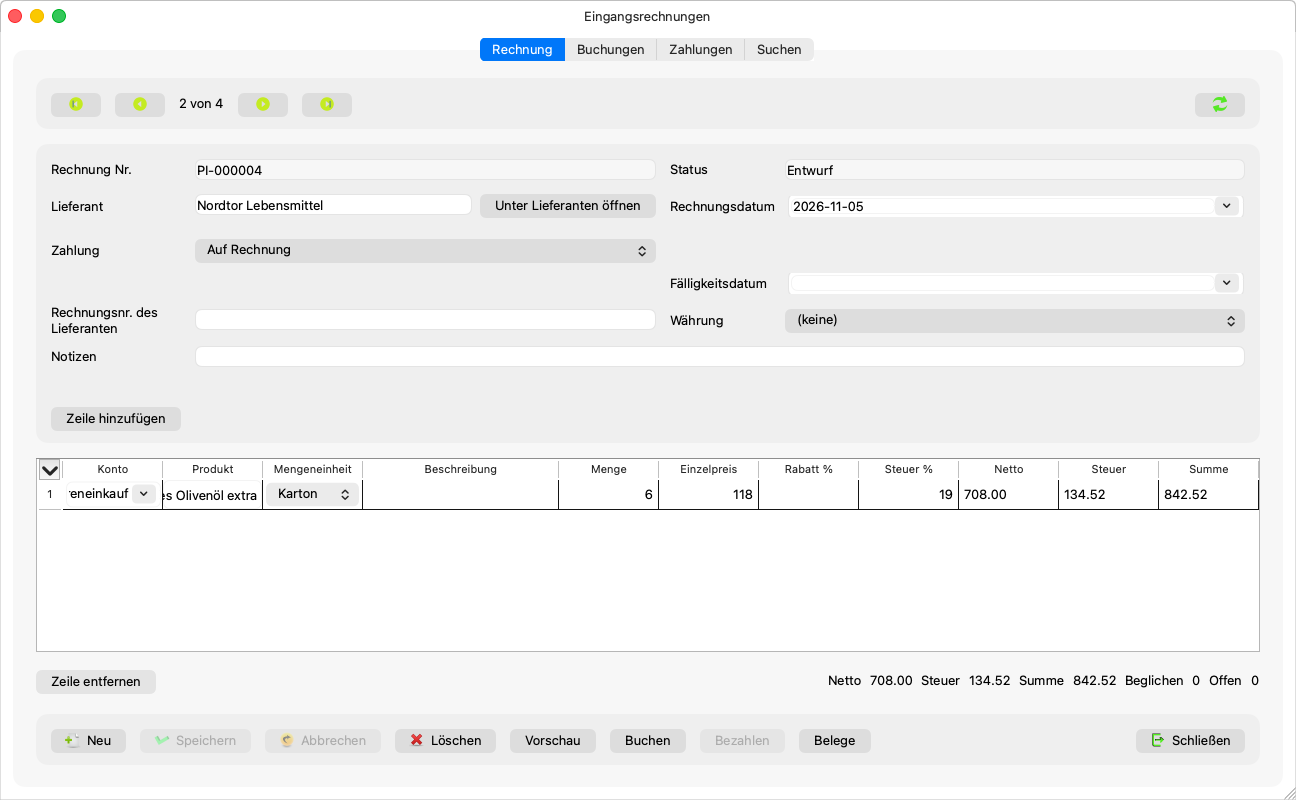
- Klicken Sie auf Neu. Der Cursor steht im Lieferantenfeld, das Datum auf dem Datum des letzten Speicherns.
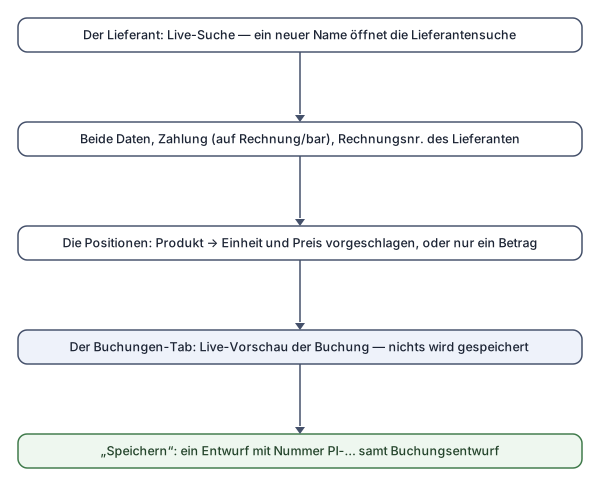
- Lieferant: „Tippen Sie, um Lieferanten zu suchen“ — die Liste schlägt beim Tippen vor. Ein Name, der niemandem gehört, öffnet das Fenster Lieferanten suchen (unten). „Unter Lieferanten öffnen“ zeigt den Gewählten in seinem Fenster.
- Vervollständigen Sie den Kopf: die beiden Daten, die Zahlung (auf Rechnung/bar), die Rechnungsnummer des Lieferanten, die Beschreibung.
- Die Zeilen — je Zeile:
- Produkt: eine Suche wie beim Lieferanten; die Auswahl füllt Mengeneinheit, Preis und Konto als Vorschlag und rührt nichts an, was Sie schon getippt haben.
- Mengeneinheit: die Einheiten des gewählten Produkts.
- Menge, Stückpreis, Rabatt % und Steuer % — die Tabelle rechnet Netto, Steuer und Summe laufend mit.
- Konto: beginnt mit dem Standard-Einkaufskonto; ist keines festgelegt, bleibt die Kontospalte immer sichtbar: „Es ist kein Standard-Einkaufskonto festgelegt (Buchhaltungseinstellungen, Registerkarte Rechnungen), daher wählt jede Zeile ihr Konto hier.“
- Zeile ohne Produkt (allgemeiner Aufwand): Produkt leer lassen, Beschreibung und Betrag eintragen — „Eine Zeile ohne Produkt braucht einen Betrag.“
- Zeile hinzufügen öffnet eine Zeile und setzt den Cursor in ihr Produkt; Zeile entfernen nur per Maus — kein Tastendruck löscht versehentlich eine Zeile.
- Beobachten Sie den Reiter Buchungen: Die laufende Vorschau zeigt die Buchung, die entstehen wird.
- Speichern (Strg+S): Die Rechnung wird als Entwurf mit einer Entwurfsbuchung gespeichert. Das Buchen ist ein eigener Schritt — Vorschau und Buchen.
Das Fenster Lieferanten suchen
Es öffnet sich, wenn Sie das Lieferantenfeld mit einem Namen verlassen, den niemand trägt, mit „Die ähnlichsten vorhandenen Namen — Enter wählt einen aus:“. Jeder Name ist markiert: „Lieferant“, „Kunde“ oder „Kunde und Lieferant“ — eine Person ist ein Datensatz, egal wie viele Rollen sie hat.
- Die Pfeile wandern durch die Liste, Enter wählt den markierten Namen.
- Nur Strg+Enter legt an („Strg+Enter legt einen neuen Lieferanten mit diesem Namen an.“) — eine neue Person entsteht nie versehentlich durch Enter.
- Schließen ohne Auswahl leert das Feld.
Das Verbindlichkeitskonto
Der Server wählt das Konto des Lieferanten unter der Kontengruppe für Lieferanten. Hat ein Lieferant dort mehrere Konten, erscheint die Liste Verbindlichkeitskonto: „Wählen Sie, gegen welches Verbindlichkeitskonto des Lieferanten diese Rechnung bucht.“ Und ein Lieferant ohne Konto: „Dieser Lieferant hat noch kein Verbindlichkeitskonto. Öffnen Sie ihn unter Lieferanten und legen Sie ein Lieferantenkonto an.“
Regeln und Ablehnungen
| Satz | Was Sie tun |
|---|---|
| „Wählen Sie den Lieferanten.“ | Eine Rechnung auf Rechnung braucht einen Lieferanten (bar nicht — „Bei einer Barrechnung optional“). |
| „Eine Rechnung braucht mindestens eine Zeile.“ / „Die Rechnungssumme muss größer als null sein.“ | Zeilen vervollständigen. |
| „Zeile {rows} ist unvollständig: ein Konto und Menge und Preis oder ein Betrag.“ | Unvollständige Zeilen werden eingefärbt und im Hinweis genannt. |
| „Ein Rabatt liegt zwischen 0 und 100 %.“ / „Ein Steuersatz liegt zwischen 0 und 100 %.“ | Prozentsatz berichtigen. |
| „Eine steuerpflichtige Rechnung braucht das Vorsteuerkonto (Buchhaltungseinstellungen).“ | Legt der Gruppenadministrator einmal fest. |
| „Die Kontengruppe für Lieferanten ist nicht eingerichtet. Ein Gruppenadministrator legt sie unter Stammdaten → Buchhaltungseinstellungen fest.“ | Einmalige Einrichtung vor dem ersten Lieferanten. |
| „In einer Zeile sind nur die ersten {count} Mengeneinheiten wählbar: Später angelegte werden noch nicht angeboten.“ | Ein sehr großer Einheitenkatalog; spätere Einheiten erscheinen hier noch nicht. |
Datum und Buchungsperiode folgen denselben Regeln wie bei den Buchungen (ein abgeschlossenes Geschäftsjahr lehnt ab, die Stufe Einfach fragt nach dem Wiederöffnen) — siehe Eine Buchung anlegen.
Häufige Fehler
- Für jeden Tippfehler einen neuen Lieferanten anlegen — wählen Sie im Suchfenster den ähnlichen vorhandenen Namen, statt ihm einen Zwilling zu geben.
- Einen Zeilenbetrag in eine Produktzeile tippen: Mit Menge und Preis wird der Betrag gerechnet; „Eine Zeile braucht Menge und Preis oder keines von beiden (dann einen Betrag).“