Abmelden und erneut anmelden
Für wen ist diese Seite
Für alle, die ein Gerät mit anderen teilen — oder bei denen mitten in der Arbeit plötzlich ein Anmeldefenster erschien.
Abmelden
Datei → Abmelden — der Tooltip: „Alle Fenster schließen und abmelden, damit sich eine andere Person anmelden kann“.
Haben Fenster nicht gespeicherte Änderungen, nennt eine einzige Frage sie beim Namen:
„Das Abmelden schließt alle Fenster. Diese Fenster haben nicht gespeicherte Änderungen, die verloren gehen:“
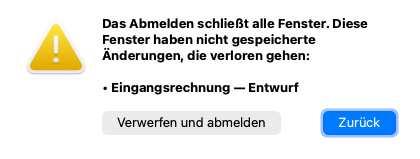
Zurück lässt Sie erst speichern; Verwerfen und abmelden fährt fort. Danach erscheint das Anmeldefenster, und die Gruppe bleibt für die nächste Anmeldung ausgewählt.
Die Sitzung läuft während der Arbeit ab
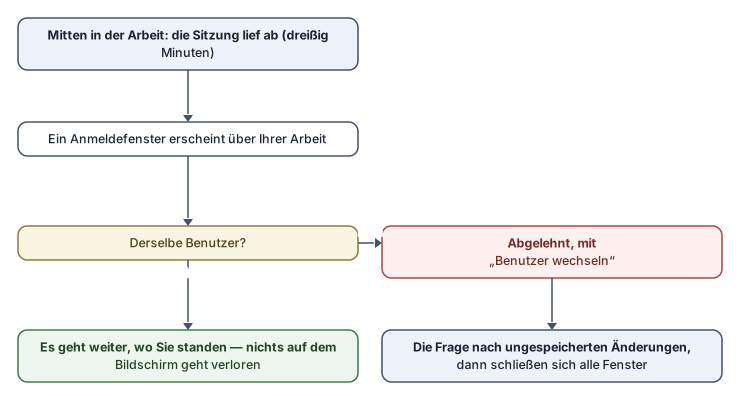
Die Anmeldesitzung gilt dreißig Minuten. Läuft sie ab, während Sie weg sind, erscheint beim nächsten Schritt ein Anmeldefenster über Ihrer Arbeit:

-
Geben Sie Ihr Passwort ein, und die App macht weiter, wo sie stand — nichts auf dem Bildschirm geht verloren.
-
Das Fenster verlängert nur die Sitzung desselben Benutzers. Gibt jemand anderes seine Daten ein, wird abgelehnt:
„Das ist nicht der Benutzer, der angemeldet war. Melden Sie sich als dieser Benutzer an, um weiterzuarbeiten, oder wechseln Sie den Benutzer: Dann werden alle Fenster geschlossen.“
Die Schaltfläche Benutzer wechseln stellt die Frage zu den nicht gespeicherten Änderungen, schließt dann alle Fenster und beginnt die Sitzung des neuen Benutzers.
Die App beenden
Datei → Beenden (oder ⌘Q auf dem Mac, Alt+F4 unter Windows) stellt dieselbe Frage zu nicht gespeicherten Änderungen — „al-Shamil beenden“ mit Verwerfen und beenden oder Zurück — und schließt dann die App. Größe und Lage der Fenster sind für das nächste Mal gespeichert.
Häufige Fehler
- Den Benutzer wechseln, um die eigene Sitzung zu verlängern: unnötig — geben Sie einfach Ihr Passwort im selben Fenster ein und arbeiten Sie weiter.
- Das Gerät ohne Abmelden verlassen in einem geteilten Büro: Wer sich danach setzt, arbeitet unter Ihrem Namen, bis die Sitzung abläuft.