Logga ut och logga in igen
Vem den här sidan är för
Den som delar dator med andra, eller plötsligt fick ett inloggningsfönster mitt i arbetet.
Logga ut
Arkiv ← Logga ut — verktygstipset: ”Stäng alla fönster och logga ut, så att någon annan kan logga in”.
Finns fönster med osparade ändringar räknas de upp i en enda fråga:
”Utloggning stänger alla fönster. De här fönstren har osparade ändringar, som går förlorade:”
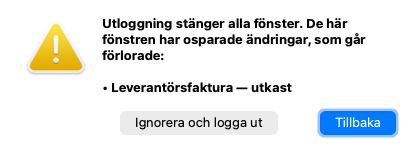
”Tillbaka” låter dig spara först; ”Ignorera och logga ut” går vidare. Sedan visas inloggningsfönstret, och gruppen förblir vald till nästa inloggning.
Sessionen går ut medan du arbetar
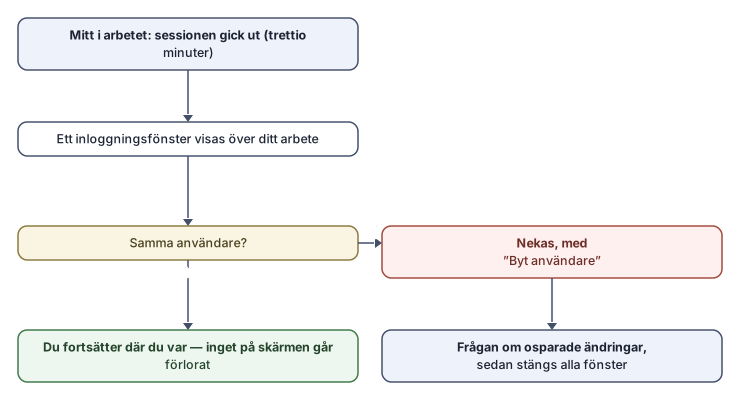
Inloggningssessionen gäller i trettio minuter. Går den ut medan du är borta visas ett inloggningsfönster ovanpå ditt arbete vid nästa begäran:

-
Skriv ditt lösenord så fortsätter appen där den stannade — inget på skärmen går förlorat.
-
Fönstret förnyar bara samma användares session. Skriver någon annan sina uppgifter nekas de:
”Det här är inte användaren som var inloggad. Logga in som den användaren för att fortsätta, eller byt användare: då stängs alla fönster.”
Knappen ”Byt användare” ställer frågan om osparade ändringar, stänger sedan alla fönster och öppnar sessionen för den nya användaren.
Avsluta appen
Arkiv ← Avsluta (eller ⌘Q på Mac, Alt+F4 på Windows) ställer samma fråga om osparade ändringar — ”Avsluta al-Shamil” med ”Ignorera och avsluta” eller ”Tillbaka” — och stänger sedan appen. Fönstrens storlekar och platser är sparade till nästa gång.
Vanliga misstag
- Att byta användare för att förnya din egen session: det behövs inte — skriv ditt lösenord i samma fönster och fortsätt.
- Att lämna datorn utan att logga ut på ett delat kontor: den som sätter sig efter dig arbetar i ditt namn tills sessionen går ut.