Logga in
Vem den här sidan är för
Alla användare. Inloggning krävs vid varje start av appen: dina data ligger på servern, och appen sparar varken ditt lösenord eller din inloggningsnyckel på datorn.
Vad du behöver först
- Användarnamnet och lösenordet du har fått (samma konto som i Konzepti).
- Internetanslutning.
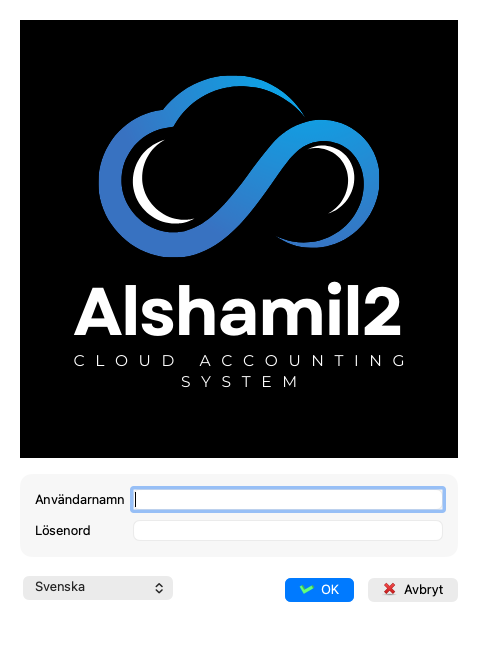
Fälten förklarade
| Fält | Betydelse |
|---|---|
| ”Användarnamn” | Ditt kontonamn. |
| ”Lösenord” | Samma lösenord som i Konzepti. |
| Språkmenyn | Gränssnittsspråket. Varje språk står med sin egen skrift (العربية, English …), så du kan rätta ett språk du inte kan läsa innan du loggar in. |
Steg
- Starta appen; inloggningsfönstret visas.
- Byt språk i menyn om det behövs — fönstret byter direkt.
- Skriv in användarnamn och lösenord.
- Klicka på ”Inloggning”.
Vad du ser sedan
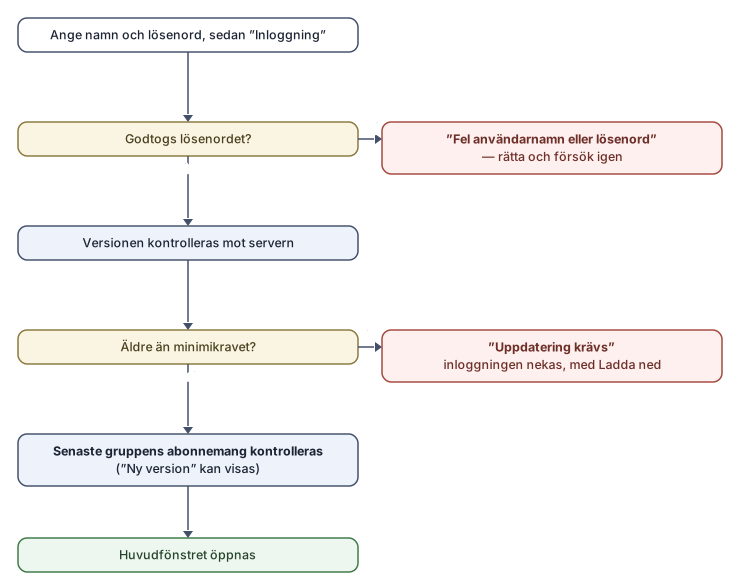
- Appen kontrollerar sin version mot servern — se Uppdateringsaviseringen. Oftast visas ingenting.
- Appen kontrollerar abonnemanget för den senaste gruppen du öppnade, och huvudfönstret öppnas på den gruppen. Abonnemangsstatusen visas i statusfältet (till exempel abonnemang aktivt).
- Har du ingen sparad grupp öppnar du Arkiv ← Databaslista och väljer en — se Välja grupp.
Regler och avslag
Appen skiljer på ditt fel och serverns:
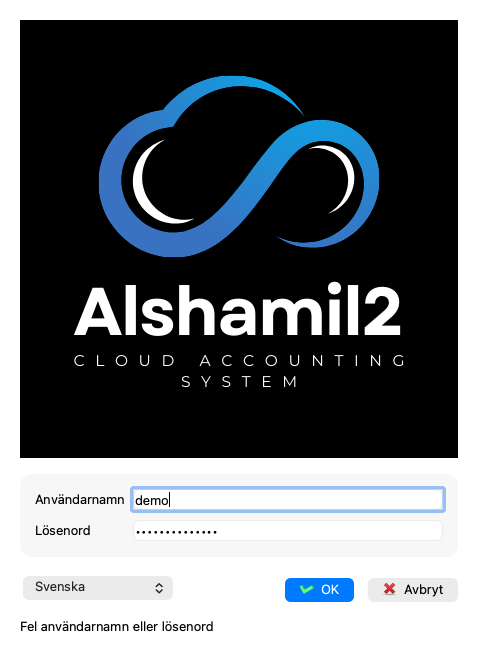
| Meddelande | Betydelse och åtgärd |
|---|---|
| ”Fel användarnamn eller lösenord” | Uppgifterna stämmer inte. Kontrollera och försök igen. |
| ”Servern kunde inte nås. Kontrollera anslutningen och försök igen.” | Ingen kontakt med servern: kontrollera din internetanslutning. |
| ”Servern svarade inte i tid. Försök igen om en stund.” | Servern är långsam just nu; appen väntar tio sekunder och ger sedan upp. |
| ”Servern kunde inte slutföra detta. Försök igen; kontakta supporten om det fortsätter att hända.” | Fel på själva servern. Försök om en stund, och skriv till supporten om det upprepas. |
| ”Installera den nya versionen av AlShamil för att logga in.” | Din version är äldre än minimikravet — se Uppdateringsaviseringen. |
Bra att veta:
- Inloggningssessionen gäller i trettio minuter och förnyas medan du arbetar; går den ut medan du är borta visas ett inloggningsfönster ovanpå ditt arbete så att du kan logga in igen utan att förlora något — se Logga ut och logga in igen.
- Inloggningsfönstret kommer ihåg sin storlek och plats på skärmen.
Vanliga misstag
- Att förvånas över att lösenordet efterfrågas vid varje start. Det är avsiktligt: ingen inloggningsnyckel sparas på datorn.
- Caps Lock är på, så ett rätt lösenord avvisas.