Anmelden
Für wen ist diese Seite
Für alle. Die Anmeldung ist bei jedem Start der App nötig: Ihre Daten liegen auf dem Server, und die App speichert weder Ihr Passwort noch Ihr Anmelde-Token auf dem Gerät.
Was Sie zuerst brauchen
- Benutzername und Passwort, die Sie erhalten haben (dasselbe Konzepti-Konto).
- Eine Internetverbindung.
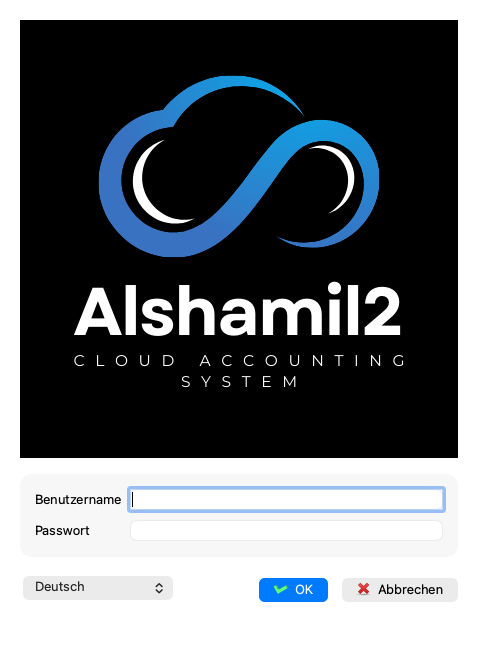
Felder erklärt
| Feld | Bedeutung |
|---|---|
| Benutzername | Der Name Ihres Kontos. |
| Passwort | Dasselbe Kontopasswort wie in Konzepti. |
| Sprachauswahl | Die Sprache der Oberfläche. Jede Sprache steht in ihrer eigenen Schrift (العربية, English …), sodass sich eine unlesbare Sprache vor der Anmeldung korrigieren lässt. |
Schritte
- Starten Sie die App; das Anmeldefenster erscheint.
- Ändern Sie bei Bedarf die Sprache über die Auswahl — das Fenster wechselt sofort.
- Geben Sie Benutzername und Passwort ein.
- Klicken Sie auf Anmelden.
Was Sie danach sehen
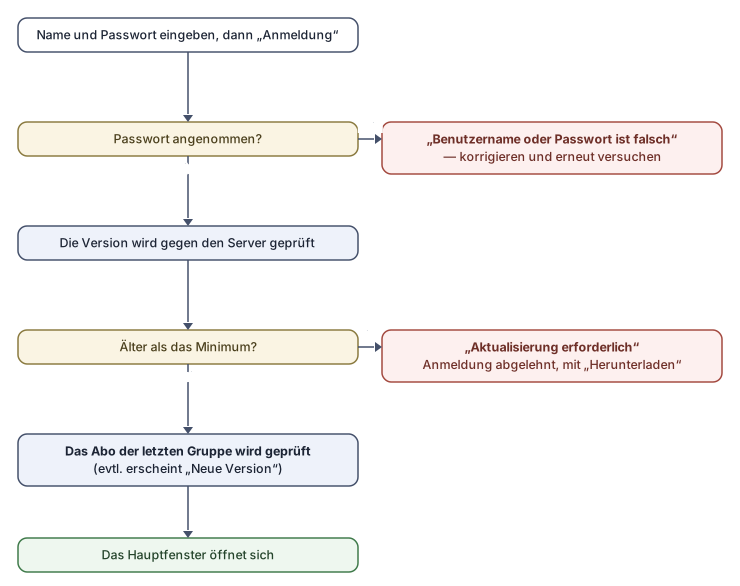
- Die App prüft ihre Version gegen den Server — siehe Der Aktualisierungshinweis. Meist erscheint nichts.
- Die App prüft das Abonnement der zuletzt geöffneten Gruppe, dann öffnet sich das Hauptfenster mit dieser Gruppe. Der Abonnementstatus steht in der Statusleiste (etwa Abonnement aktiv).
- Ist keine Gruppe gespeichert, öffnen Sie Datei → Datenbankliste und wählen eine — siehe Die Gruppe wählen.
Regeln und Ablehnungen
Die App unterscheidet Ihren Fehler vom Fehler des Servers:
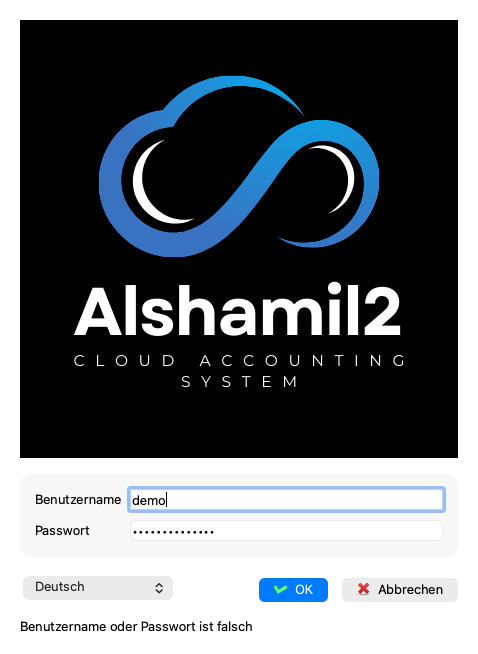
| Meldung | Bedeutung und was zu tun ist |
|---|---|
| „Benutzername oder Passwort ist falsch“ | Die Eingaben stimmen nicht. Prüfen und erneut versuchen. |
| „Der Server ist nicht erreichbar. Prüfen Sie die Verbindung und versuchen Sie es erneut.“ | Keine Verbindung zum Server: Prüfen Sie Ihr Internet. |
| „Der Server hat nicht rechtzeitig geantwortet. Versuchen Sie es gleich noch einmal.“ | Der Server ist gerade langsam; die App wartet zehn Sekunden und bricht dann ab. |
| „Der Server konnte das nicht abschließen. Versuchen Sie es erneut; wenden Sie sich an den Support, wenn es immer wieder passiert.“ | Ein Fehler auf dem Server selbst. Gleich noch einmal versuchen; bei Wiederholung den Support fragen. |
| „Installieren Sie die neue Version von AlShamil, um sich anzumelden.“ | Ihre Version liegt unter dem Minimum — siehe Der Aktualisierungshinweis. |
Gut zu wissen:
- Die Anmeldesitzung gilt dreißig Minuten und wird während der Arbeit verlängert; läuft sie ab, während Sie weg sind, erscheint beim nächsten Schritt ein Anmeldefenster über Ihrer Arbeit — nichts geht verloren — siehe Abmelden und erneut anmelden.
- Das Anmeldefenster merkt sich seine Größe und Position auf dem Bildschirm.
Häufige Fehler
- Sich wundern, dass bei jedem Start das Passwort verlangt wird. Das ist Absicht: Es wird kein Anmelde-Token auf dem Gerät gespeichert.
- Die Feststelltaste (Caps Lock) ist aktiv, und ein richtiges Passwort wird abgelehnt.