Diagnose für den Support
Für wen ist diese Seite
Für alle, die dem Support-Team ein Problem melden und die nötigen Angaben in Sekunden beilegen möchten.
Schritte
-
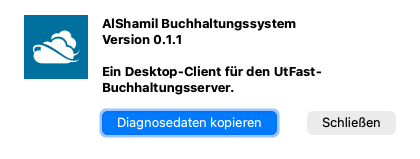
Öffnen Sie Fenster → Über AlShamil (auf dem Mac: Programmmenü → Über AlShamil).
-
Klicken Sie auf Diagnosedaten kopieren — der Tooltip sagt, was kopiert wird und was nicht:
„Kopiert die Version, das System und das letzte Protokoll für das Support-Team. Ihr Passwort und Ihre Anmeldung sind nie enthalten.“
-
„Diagnosedaten kopiert. Fügen Sie sie in Ihre Nachricht an das Support-Team ein.“ — fügen Sie sie (Strg+V / ⌘V) in Ihre E-Mail ein, zusammen mit einer Beschreibung dessen, was Sie gerade taten, als das Problem auftrat.
Was kopiert wird
Die App-Version, das System, die Oberflächensprache, die Serveradresse und die letzten zweihundert Zeilen des Betriebsprotokolls — auf Englisch, denn der Leser ist das Support-Team. Passwörter und Anmelde-Token gelangen gar nicht erst ins Protokoll: Die App schwärzt sie vor dem Schreiben.
Das Betriebsprotokoll
Die App schreibt ein Protokoll auf Ihrem Gerät (im App-Daten-Ordner Ihres Benutzers); seine Dateien rotieren, damit es nicht wächst. Das Kopieren oben legt das Neueste automatisch bei, die Datei selbst brauchen Sie darum selten — fragt der Support danach, nennt er Ihnen den Ort.
Häufige Fehler
- Es funktioniert nicht ohne Diagnosedaten schicken und dann auf eine Runde Rückfragen warten — legen Sie sie gleich der ersten Nachricht bei.
- Einen Screenshot machen, um den Text einzufügen: Die Angaben liegen als Text in der Zwischenablage; fügen Sie sie als les- und durchsuchbaren Text ein.