Eine Buchung anlegen
Für wen ist diese Seite
Für alle, die eine Buchung von Hand erfassen: einen Aufwand ohne Beleg, eine Korrektur, eine Berichtigung, einen Eröffnungssaldo. (Eingangs- und Ausgangsrechnungen sowie Zahlungsausgänge und -eingänge erzeugen ihre Buchungen selbst — erfassen Sie deren Buchung nicht noch einmal hier.)
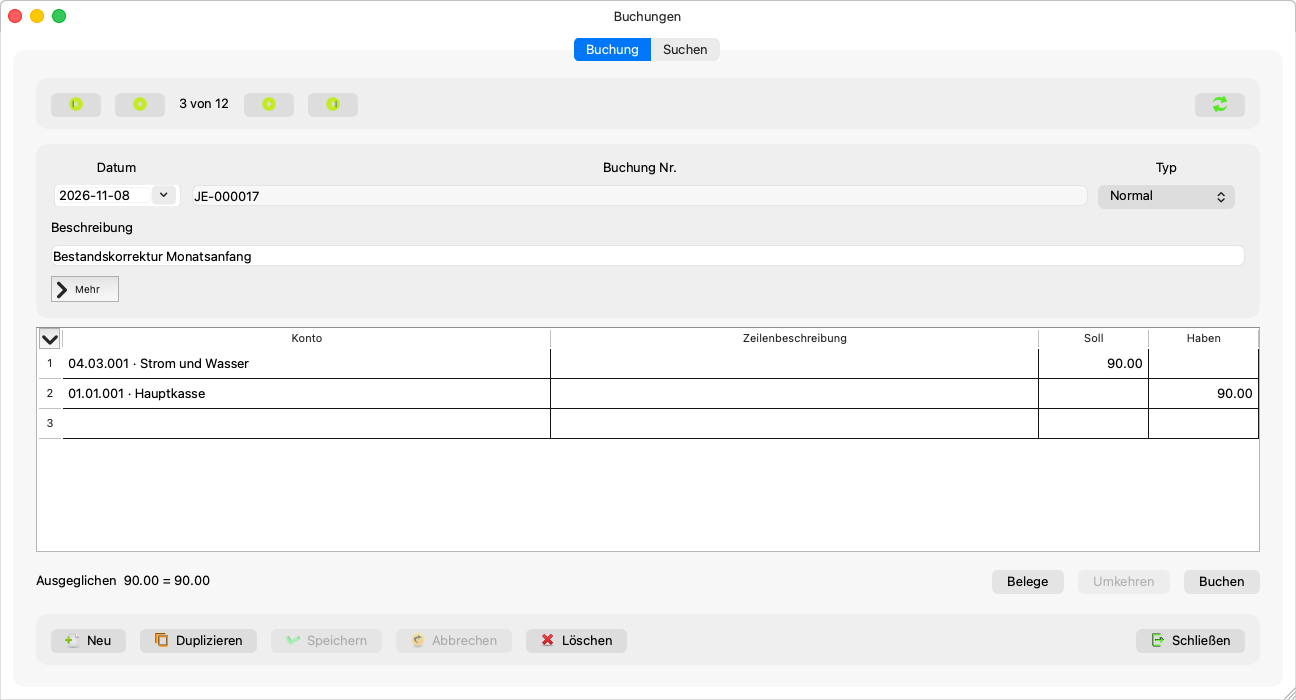
Was Sie zuerst brauchen
- Das Fenster Buchungen, geöffnet auf einem Mandanten — Das Fenster Buchungen.
- Buchungskonten im Kontenplan: Die Zeilen einer Buchung nehmen nur solche an, keine Kontengruppen.
Schritte
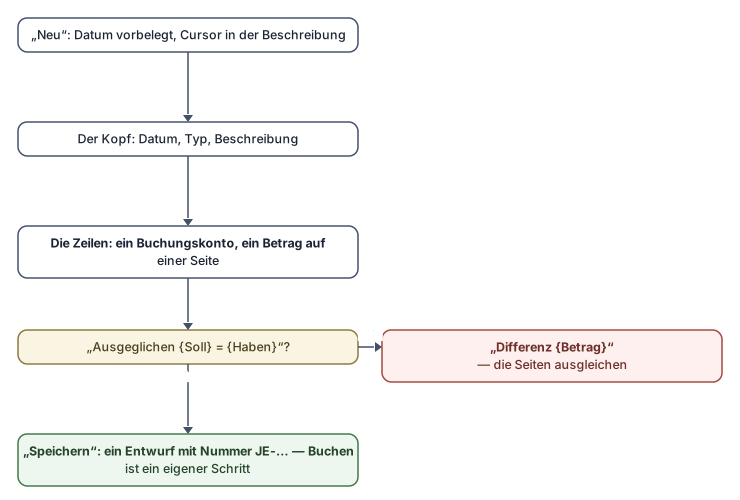
- Klicken Sie auf Neu (Strg+N). Der Cursor steht in der Beschreibung, das Datum ist mit dem Datum des letzten Speicherns vorbelegt.
- Füllen Sie den Kopf: Datum, Typ (meist Normal), die Beschreibung (Pflicht).
- Wechseln Sie in die Zeilentabelle (Strg+Enter springt zwischen den
Bereichen des Fensters). Je Zeile: das Konto (tippen Sie die
Nummer oder einen Teil des Namens; die Liste findet
Code · Namean jeder Stelle), eine Zeilenbeschreibung nach Bedarf, und ein Betrag in Soll oder Haben. - Behalten Sie die Saldenzeile im Blick: „Ausgeglichen {debit} = {credit}“ oder „Differenz {amount}“.
- Klicken Sie auf Speichern (Strg+S). Die Buchung wird als
Entwurf gespeichert und bekommt ihre Nummer (
JE-000482). Das Buchen ist ein eigener Schritt — Eine Buchung buchen.
Die Regeln der Zeilentabelle
- Eine Seite je Zeile: Ein Soll-Betrag löscht den Haben-Betrag und umgekehrt.
- Keine negativen Beträge — „Beträge können nicht negativ sein.“
- Nur Buchungskonten: Eine Kontengruppe erscheint gar nicht erst in der Liste.
- Eine leere Zeile wartet immer unten; Enter wandert durch die Zellen und öffnet nach der letzten Zelle eine neue Zeile; Entf löscht die aktuelle Zeile.
- Eine unvollständige Zeile wird weder gesendet noch hält sie Sie auf: Eine Zeile mit nur einer Beschreibung, ohne Konto und Betrag, wird beim Speichern übergangen.
Datum und Buchungsperiode
- Die App leitet die Periode aus dem Datum ab. Auf der Stufe Einfach sehen Sie kein Periodenfeld; ein Datum in einer abgeschlossenen Periode fragt: „{date} liegt in {name}, die Sie abgeschlossen haben. Buchung trotzdem speichern? Die Periode wird wieder geöffnet.“
- Auf der Stufe Professionell zeigt das Feld Buchungsperiode die offenen Perioden, vorbelegt mit der abgeleiteten; eine andere zu wählen ist eine bewusste Übersteuerung („Wählen Sie eine andere offene Periode nur für eine bewusst rückdatierte Korrektur.“), und eine abgeschlossene Periode lehnt das Speichern ab: „Auf der Stufe Professionell wird eine abgeschlossene Periode unter Buchungsperioden wieder geöffnet.“
- Ein Datum in einem abgeschlossenen Geschäftsjahr wird auf beiden Stufen nicht gespeichert: „Dieses Datum liegt in einem abgeschlossenen Geschäftsjahr, daher kann nichts mit einem Datum darin gespeichert werden. Wählen Sie ein anderes Datum oder bitten Sie einen Gruppenadministrator, das Jahr wieder zu öffnen.“
Regeln und Ablehnungen
Die Schaltfläche Speichern bleibt deaktiviert, mit dem Grund als Hinweis, bis die Buchung stimmt. Die wichtigsten Sätze:
| Satz | Was Sie tun |
|---|---|
| „Eine Buchung braucht eine Beschreibung.“ | Beschreibung eintragen. |
| „Wählen Sie einen Typ für die Buchung.“ | Typ wählen. |
| „Soll und Haben sind nicht ausgeglichen“ | Beide Seiten angleichen; die Saldenzeile zeigt die Differenz. |
| „Jede Zeile braucht einen Betrag auf einer Seite, Soll oder Haben.“ | Zeile vervollständigen oder leeren. |
| „Keine Buchungsperiode umfasst dieses Datum. Erzeugen Sie sie unter Buchungsperioden.“ | Zuerst die Perioden des Jahres erzeugen. |
| „Eines der Konten gibt es nicht mehr.“ | Jemand hat es gelöscht; anderes Konto wählen und aktualisieren. |
Abbrechen (Esc) verwirft die Änderungen ohne Rückfrage und zeigt die Buchung wie zuvor; Navigieren oder Aktualisieren mit ungespeicherten Änderungen fragt zuerst.
Häufige Fehler
- Eine Rechnung oder Zahlung als Buchung von Hand erfassen — beim Erfassen des Belegs verdoppelt sie sich dann. Nutzen Sie dessen Fenster; die Buchung entsteht von selbst.
- Den Betrag auf beiden Seiten eintragen: Die App löscht die andere Seite — wundern Sie sich nicht, wenn die erste Eingabe verschwindet.
- Vergessen, dass Speichern nicht bucht: Ein Entwurf erscheint nicht in den (standardmäßig gebuchten) Berichten, bis er gebucht ist.