Eine Ausgangsrechnung drucken
Für wen ist diese Seite
Für alle, die dem Kunden seine Rechnung auf Papier oder als PDF geben. Der Server erzeugt die Rechnungsdatei mit Logo, Verkäuferangaben und Verwendungszweck — die App zeichnet nichts selbst, das Blatt ist also auf jedem Gerät dasselbe. Der Druck gilt nur für Ausgangsrechnungen: „Nur eine Ausgangsrechnung kann gedruckt werden.“
Was Sie zuerst brauchen
- Eine gespeicherte Ausgangsrechnung ohne offene Änderungen: „Speichern Sie zuerst die Rechnung: Nur eine gespeicherte Rechnung kann gedruckt werden.“ / „Speichern oder verwerfen Sie zuerst die Änderungen: Der Druck zeigt die Rechnung so, wie sie gespeichert ist.“ — gedruckt wird in jedem Status, ob Entwurf oder gebucht.
- Vollständige Verkäuferangaben in den Einstellungen (unten).
Die zwei Wege
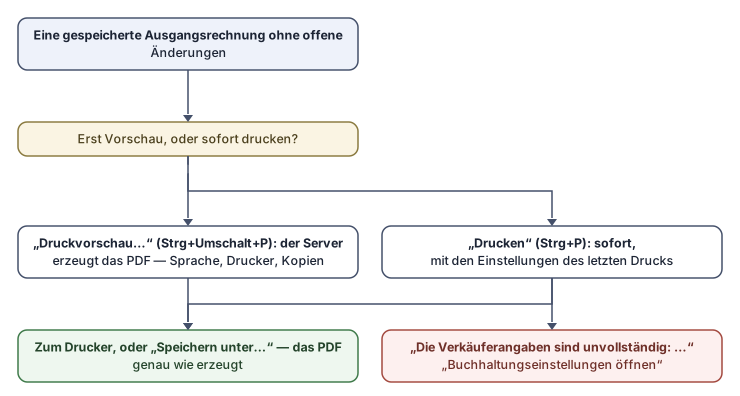
Druckvorschau… (Strg+Umschalt+P)
Öffnet das Fenster „Druckvorschau“: „Die Rechnung, wie sie gedruckt wird, in der gewählten Sprache, bevor etwas gedruckt wird.“
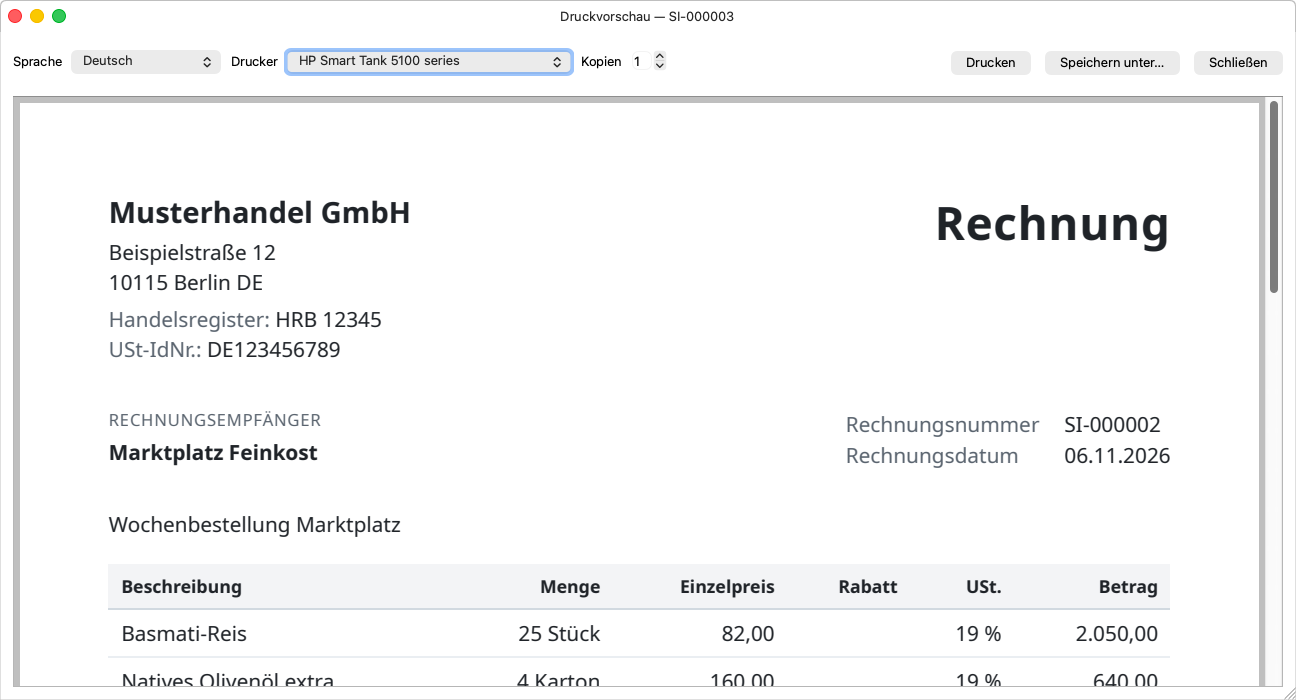
| Element | Bedeutung |
|---|---|
| Sprache | „Die Sprache, in der die Rechnung gedruckt wird. Bei einer Änderung wird die Rechnung erneut vom Server angefordert.“ — die Sprache des Blattes ist unabhängig von Ihrer Oberfläche. |
| Drucker und Kopien | Ein langer Druckername verbreitert das Fenster nicht; der Tooltip der Liste trägt ihn vollständig. |
| An den gewählten Drucker. | |
| Speichern unter… | „Rechnung als PDF speichern“ — die Datei genau, wie der Server sie erzeugt hat, unverändert. |
Drucken (Strg+P)
Druckt sofort ohne Fenster — „Druckt sofort, in der Sprache, auf dem Drucker und mit der Anzahl Kopien des letzten Drucks. Prüfen Sie vorher mit der Druckvorschau.“ — danach in der Statusleiste: „An den Drucker {printer} gesendet: {name}“. Die App merkt sich Sprache, Drucker und Kopienzahl des letzten Drucks für Sie auf diesem Gerät; ein verschwundener Drucker wird durch den Standarddrucker ersetzt, und das wird gesagt: „({remembered} ist nicht verfügbar: auf dem Standarddrucker gedruckt.)“
Unvollständige Verkäuferangaben
Eine Rechnung ohne vollständige Verkäuferangaben erzeugt der Server nicht:
„Die Verkäuferangaben sind unvollständig: {fields}. Ergänzen Sie sie in den Buchhaltungseinstellungen und versuchen Sie es dann erneut.“
Die Meldung nennt die Felder beim Namen (Firmenname, Straße, Postleitzahl, Stadt, Handelsregisternummer, Steuernummer), und die Schaltfläche Buchhaltungseinstellungen öffnen führt den Administrator direkt zum ersten Feld — für alle anderen: „Die Verkäuferangaben sind unvollständig: {fields}. Bitten Sie einen Gruppenadministrator oder Gruppenleiter, sie in den Buchhaltungseinstellungen zu ergänzen.“ Die Einzelheiten stehen unter Verkäuferangaben.
Regeln und Ablehnungen
| Meldung | Was zu tun ist |
|---|---|
| „Der PDF-Dienst ist nicht erreichbar. Versuchen Sie es erneut. Die Rechnung selbst ist in Ordnung.“ | Vorübergehende Störung beim Erzeugen — Erneut versuchen im Fenster, oder etwas später. |
| „Die Antwort des Servers ist kein PDF, das angezeigt werden kann. Versuchen Sie es erneut.“ | Eine beschädigte Antwort; noch einmal anfordern. |
| „Diese Rechnung existiert nicht mehr. Sie wurde möglicherweise auf einem anderen Gerät gelöscht.“ | Schließen und die Suche aktualisieren. |
| „Der Drucker konnte nicht gestartet werden. Prüfen Sie, ob er eingeschaltet und verbunden ist.“ / „Es ist kein Drucker installiert.“ | Sache des Druckers, nicht der Rechnung; „Speichern unter…“ bleibt. |
Ablehnungen der Vorschau erscheinen als Sätze im Fenster anstelle der Seite, nie als Dialog; beim Direktdruck sind die übrigen Ablehnungen ein Meldungsfenster, der Erfolg eine Zeile in der Statusleiste.
Häufige Fehler
- Einen Entwurf an den Kunden schicken: Der Entwurf lässt sich für die interne Prüfung drucken, aber was an den Kunden geht, ist gebucht — Nummer und Verwendungszweck sind dann endgültig.
- Verkäuferangaben ändern und erwarten, dass sich eine alte Rechnung ändert: Das Blatt wird bei jeder Anforderung aus den heutigen Angaben erzeugt; drucken Sie Ihre Kopie vor einer grundlegenden Änderung.