Tastatursteuerung
Für wen ist diese Seite
Für alle, die viel erfassen und die Hände auf der Tastatur lassen wollen — besonders, wer Buchhaltungsprogramme gewohnt ist, in denen Enter zum nächsten Feld springt.
Die Navigationstaste: Tab oder Enter
In allen Formularen springt Tab zum nächsten Feld und Umschalt+Tab zum vorigen; Tab erreicht jedes Element — Kontrollkästchen, Auswahllisten und Schaltflächen eingeschlossen, auf Mac und Windows gleichermaßen.
Wer Enter gewohnt ist, wechselt die Taste unter Stammdaten → Buchhaltungseinstellungen → Allgemein; zwei Optionen:
- “Tab moves to the next field (Enter presses the default button)” — der Standard.
- „Enter wechselt zum nächsten Feld, wie Tab“ — dann geht Umschalt+Enter zum vorigen Feld zurück.
Die Wahl gilt nur für Sie und in dieser Gruppe (sie ändert nichts für Ihre Kollegen) und wirkt sofort in den offenen Fenstern. Auch im Enter-Modus behält Enter seine natürliche Aufgabe, wo sie gebraucht wird: Im mehrzeiligen Textfeld fügt es eine neue Zeile ein, und auf einer Schaltfläche löst es sie aus.
In den Zeilentabellen
In der Zeilentabelle einer Buchung oder Rechnung wandert die Navigationstaste (Tab, bzw. Enter in seinem Modus) durch die bearbeitbaren Zellen:
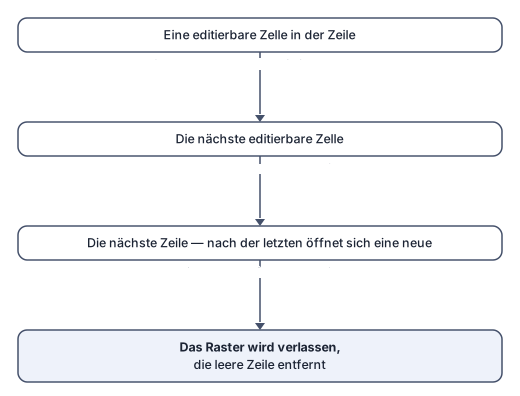
- Nach der letzten Zelle der Zeile geht es in die nächste Zeile, nach der letzten Zeile öffnet sich eine neue.
- Auf einer leeren Zeile verlässt die Taste die Tabelle und entfernt diese leere Zeile — so stapeln sich keine leeren Zeilen, und die Tastatur hat immer einen Ausgang nach vorn.
- Umschalt mit der Taste geht rückwärts; von der ersten Zelle aus verlässt sie die Tabelle.
- In der Buchungstabelle löscht Entf die aktuelle Zeile.
Im Buchungsfenster springt Strg+Enter zwischen den Abschnitten des Fensters: Kopf → Zeilentabelle → Schaltflächenleiste → und wieder von vorn.
Die allgemeinen Tastenkürzel
Sie gelten in jedem Datenfenster (auf dem Mac: ⌘ statt Strg):
| Kürzel | Wirkung |
|---|---|
| Strg+N | Neuer Datensatz |
| Strg+S | Speichern |
| Strg+D | Löschen |
| Strg+F | Aktualisieren (neu vom Server lesen) |
| Esc | Änderungen verwerfen |
| Strg+W | Fenster schließen |
| Pfeiltasten | Zwischen Datensätzen blättern in Formularen mit Navigationsleiste; Fenster mit Tabelle oder Baum behalten die Pfeile für sich |
Die vollständige Liste — einschließlich der Kürzel für Buchungen, Belege, Rechnungen und Berichte — steht unter Buchhaltungseinstellungen → Tastenkürzel, nur zum Nachschlagen: „Die Tastenkürzel, die das Programm festlegt. Sie können noch nicht geändert werden.“
Zahlen und Daten
- Zahlen geben Sie mit lateinischen Ziffern ein (
123.45), mit Punkt als Dezimalzeichen. Zahlenfelder nehmen keine arabisch-indischen Ziffern (١٢٣) an — Textfelder wie die Beschreibung schon. - Ist die Oberfläche Arabisch, zeigt die App Beträge automatisch in arabisch-indischen Ziffern; Rechnungs- und Belegnummern und Referenzen bleiben lateinisch, wie der Server sie ausgibt.
- Daten werden immer als
2026-10-28(Jahr-Monat-Tag) angezeigt und eingegeben, mit lateinischen Ziffern und in allen Sprachen — so wird nie ein Tag mit einem Monat verwechselt. Der Kalender des Feldes folgt der Oberflächensprache.
Häufige Fehler
- Einen Betrag mit arabisch-indischen Ziffern eingeben und das Feld lehnt ab: auf lateinische Ziffern umschalten.
- Erwarten, dass Enter den Datensatz speichert im Enter-Modus: Speichern ist Strg+S; Enter wechselt nur das Feld.