Installation unter Windows
Für wen ist diese Seite
Für alle, die al-Shamil zum ersten Mal unter Windows installieren oder auf eine neuere Version aktualisieren.
Was Sie zuerst brauchen
Shamil-<Version>-setup.exesamt.sha256-Datei vom Support-Team.- Windows 10 (Version 1809) oder neuer, oder Windows 11 — einschließlich Geräten mit ARM-Prozessor.
Schritte
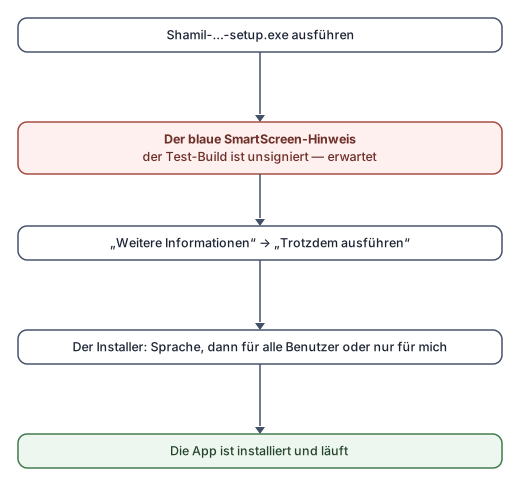
- Laden Sie die Installationsdatei herunter. Der Browser warnt möglicherweise, die Datei sei ungewöhnlich — wählen Sie Behalten; die Warnung ist zu erwarten, denn die Testversion ist nicht signiert.
- Starten Sie die Datei. Erscheint der blaue SmartScreen-Bildschirm, klicken Sie auf More info (Weitere Informationen) und dann Run anyway (Trotzdem ausführen).
- Wählen Sie die Sprache des Installationsprogramms: Arabisch, Englisch, Deutsch oder Schwedisch.
- Wählen Sie die Installationsart:
- Für alle Benutzer des Geräts — installiert nach Program Files und braucht Administratorrechte.
- Nur für mich — braucht keine Administratorrechte.
- Schließen Sie den Assistenten ab und starten Sie die App.
Was Sie danach sehen
Das Anmeldefenster, mit der Sprachauswahl, falls Sie die Sprache vor der Anmeldung ändern möchten. Weiter geht es mit Anmelden.
Aktualisieren und Deinstallieren
- Aktualisieren: Starten Sie das Installationsprogramm der neuen Version über der alten. Ihre Einstellungen bleiben, und alle Daten liegen auf dem Server — nichts geht verloren.
- Deinstallieren: über die Windows-Einstellungen → Apps. Die Einstellungen und die Protokolldatei bleiben auf dem Gerät; wer die App später wieder installiert, findet sie vor.
Häufige Fehler
- Die Datei nach der Browser- oder Defender-Warnung löschen. Die
Warnung erscheint, weil die Testversion nicht signiert ist, nicht
wegen eines Fehlers in der Datei. Wer sichergehen will, vergleicht
den Datei-Hash mit der beiliegenden
.sha256-Datei (in PowerShell:Get-FileHash, dann das Ergebnis vergleichen). - Die Schaltfläche „More info“ übersehen im SmartScreen-Bildschirm: Die Ausführen-Schaltfläche erscheint erst nach dem Klick darauf.