Konzepti-Belege verknüpfen
Für wen ist diese Seite
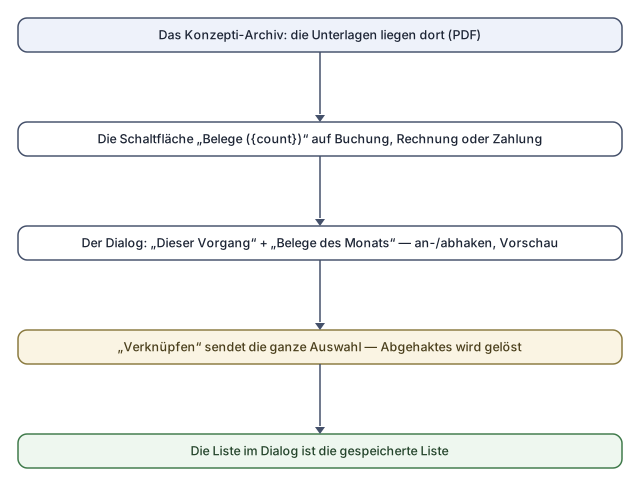
Für alle, die die Papiere eines Vorgangs — die eingescannte Lieferantenrechnung, den Zahlungsnachweis — an seine Buchung, Rechnung oder seinen Zahlungsbeleg anhängen wollen. Die Papiere leben im Buchhaltungsarchiv von Konzepti (dort werden sie hochgeladen und verwaltet), und al-Shamil verknüpft sie mit den Vorgängen: die Schaltfläche Belege in den Fenstern der Rechnungen (Einkauf und Verkauf), der Zahlungsbelege (Ausgang und Eingang) und der Buchungen.
Was Sie zuerst brauchen
- Einen gespeicherten, unveränderten Vorgang: „Speichern Sie zuerst den Vorgang: Belege werden mit einem gespeicherten Vorgang verknüpft.“ / „Speichern oder verwerfen Sie zuerst die Änderungen.“
- In das Archiv hochgeladene Belege, aus Konzepti — alle als PDF.
- Eine erzeugte Buchung nimmt keine Belege: „Diese Buchung wurde aus einem Beleg erzeugt; verknüpfen Sie Belege dort.“
Schritte
- Klicken Sie auf Belege — die Schaltfläche trägt die Zahl: „Belege ({count})“. Das Fenster „Belege — {line}“ öffnet sich.
- Der obere Bereich Dieser Vorgang: das aktuell Verknüpfte. Darunter die Belege des Monats: eine Monatsseite des Archivs — „Vorheriger Monat“ und „Nächster Monat“ blättern, „Mehr laden“ setzt eine lange Seite fort, und „Nur freie Belege anzeigen“ blendet aus, was schon zu einem anderen Vorgang gehört („Belege ausblenden, die schon zu einem anderen Vorgang gehören.“).
- Ein Klick auf den Namen eines Belegs zeigt ihn an („Klicken Sie auf den Namen eines Belegs, um ihn anzusehen.“) — eine PDF-Ansicht im Fenster. (Jedes Öffnen der Datei verzeichnet Konzepti, darum wird die Datei nur auf Abruf geholt.)
- Setzen Sie das Häkchen bei jedem Beleg, den Sie verknüpfen wollen — oder entfernen Sie es, um zu lösen.
- Klicken Sie auf Verknüpfen.
Das Verknüpfen sendet die ganze Auswahl: Was nicht mehr angehakt ist, wird gelöst — die endgültige Liste im Fenster ist die gespeicherte Liste.
Geerbtes von einem stornierten Original
Ein Vorgang, der ein storniertes Original ersetzt, zeigt dessen Belege unter „Geerbt: noch mit dem stornierten Original verknüpft“ — „Dieser Vorgang ersetzt einen stornierten. Dessen Belege bleiben dort verknüpft und werden hier zur Information angezeigt.“ Sie sind ansehbar, ohne Häkchen, nie Teil dessen, was Verknüpfen sendet, und die Schaltfläche zählt sie: „Belege ({count}, {inherited} geerbt)“.
Regeln und Ablehnungen
| Satz | Bedeutung |
|---|---|
| „Einer der Belege wurde gerade mit einem anderen Vorgang verknüpft. Die Liste wurde aktualisiert.“ | Jemand war schneller; ein freier Beleg gehört zu genau einem Vorgang. |
| „Ein Vorgang, der gebucht wurde, behält seine Belege.“ | Kein Lösen bei einem je gebuchten Vorgang. |
| „Ein stornierter Vorgang nimmt keine neuen Belege an.“ | Das Stornierte ist zur Ansicht. |
| „Nur die Person, die diesen Vorgang angelegt hat, oder ein Administrator kann seine Belege entfernen.“ | Die Berechtigung fürs Entfernen. |
| „Das Abonnement ist nicht aktiv: Belege können angezeigt, aber nicht verknüpft werden.“ | Lesen ohne Schreiben. |
| „Sie haben keinen Zugriff auf das Buchhaltungsarchiv.“ | Der Archivzugriff wird in Konzepti vergeben. |
| „Das Archiv antwortet nicht. Versuchen Sie es in einer Minute erneut.“ / „Zu viele Anfragen an das Archiv. Warten Sie eine Minute und versuchen Sie es erneut.“ | Vorübergehende Last auf dem Archiv. |
| „Ein Vorgang kann höchstens 200 Belege haben.“ | Die Obergrenze je Vorgang. |
| „Diese Datei kann hier nicht angezeigt werden.“ | Die Datei ist kein anzeigbares PDF; selten. |
Und das Löschen eines nie gebuchten Vorgangs gibt seine Belege frei — die Löschfrage selbst sagt es: „Seine {count} verknüpften Belege werden für einen anderen Vorgang frei.“
Häufige Fehler
- Versehentlich ein Häkchen entfernen und dann „Verknüpfen“: Der Beleg wurde gelöst — das Verknüpfen sendet die ganze Auswahl. Prüfen Sie den Bereich „Dieser Vorgang“ vor dem Klick.
- Nach einer Hochladen-Schaltfläche suchen: Hochgeladen wird in Konzepti; al-Shamil verknüpft nur.