Skriva ut en kundfaktura
Vem den här sidan är för
Den som lämnar fakturan till kunden på papper eller som PDF. Servern bygger fakturafilen med säljarens logotyp, uppgifter och betalningsreferens — appen ritar inget själv, så pappret blir detsamma oavsett dator. Utskriften gäller bara kundfakturor: ”Endast en kundfaktura kan skrivas ut.”
Vad du behöver först
- En sparad kundfaktura utan osparade ändringar: ”Spara fakturan först: bara en sparad faktura kan skrivas ut.” / ”Spara eller ignorera ändringarna först: utskriften visar fakturan som den är sparad.” — den skrivs ut i varje status, utkast som bokförd.
- Säljaruppgifterna ifyllda i inställningarna (nedan).
De två vägarna
Förhandsgranskning… (Ctrl+Skift+P)
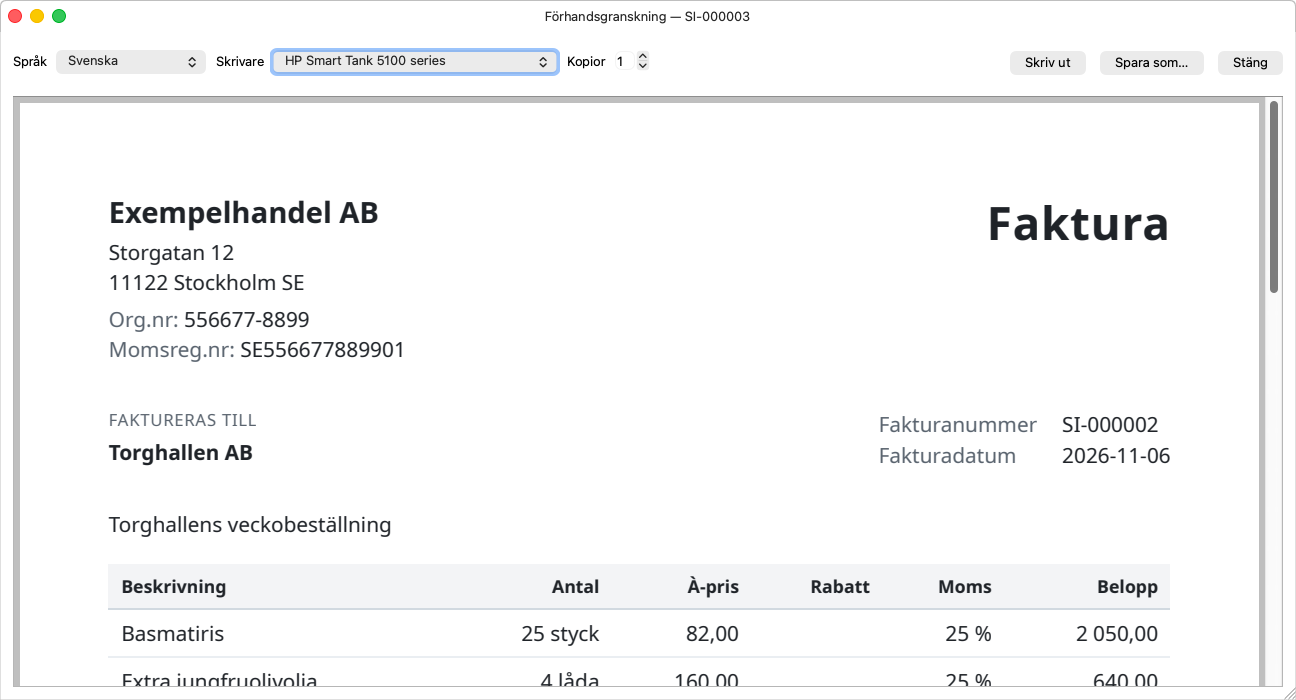
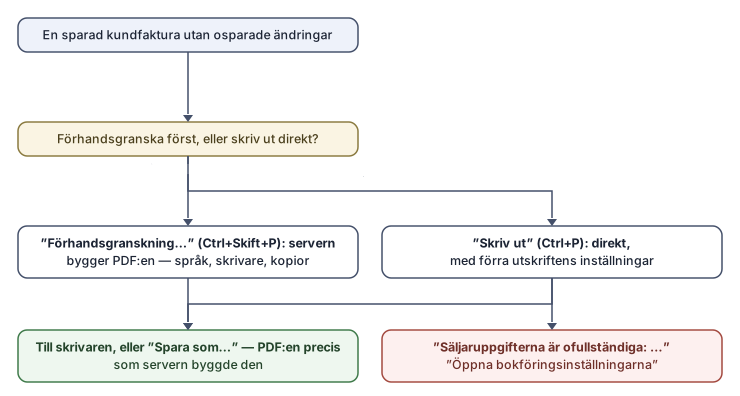
Fönstret ”Förhandsgranskning” öppnas: ”Fakturan som den skrivs ut, på det språk du väljer, innan något skrivs ut.”
| Del | Betydelse |
|---|---|
| ”Språk” | ”Språket som fakturan skrivs ut på. Om du ändrar det hämtas fakturan på nytt från servern.” — papprets språk är oberoende av ditt gränssnittsspråk. |
| ”Skrivare” och antal kopior | Ett långt skrivarnamn breddar inte fönstret; listans verktygstips bär hela namnet. |
| ”Skriv ut” | Till den valda skrivaren. |
| ”Spara som…” | ”Spara fakturan som PDF” — filen precis som servern byggde den, utan någon ändring. |
Skriv ut (Ctrl+P)
Skriver ut direkt utan fönster — ”Skriver ut direkt, på språket, skrivaren och med antalet kopior från senaste utskriften. Använd Förhandsgranskning för att kontrollera först.” — och sedan i statusfältet: ”Skickat till skrivaren {printer}: {name}”. Appen kommer ihåg senaste utskriftens språk, skrivare och kopior åt dig på den här datorn; en skrivare som försvunnit ersätts av standardskrivaren, och det sägs: ”({remembered} är inte tillgänglig: utskrivet på standardskrivaren.)”
Ofullständiga säljaruppgifter
En faktura utan fullständiga säljaruppgifter bygger servern inte:
”Säljaruppgifterna är ofullständiga: {fields}. Fyll i dem i Bokföringsinställningar och försök sedan igen.”
Meddelandet namnger fälten (företagsnamn, gatuadress, postnummer, ort, organisationsnummer, momsregistreringsnummer), och knappen ”Öppna Bokföringsinställningar” tar administratören direkt till det första fältet — och för andra: ”Säljaruppgifterna är ofullständiga: {fields}. Be en gruppadministratör eller gruppledare att fylla i dem i Bokföringsinställningar.” Detaljerna i Säljaruppgifterna.
Regler och avslag
| Meddelande | Vad du gör |
|---|---|
| ”PDF-tjänsten är inte tillgänglig. Försök igen. Det är inget fel på själva fakturan.” | Ett tillfälligt fel i filbygget — ”Försök igen” i fönstret, eller om en stund. |
| ”Serverns svar är ingen PDF som kan visas. Försök igen.” | Ett förvanskat svar; begär igen. |
| ”Den här fakturan finns inte längre. Den kan ha tagits bort på en annan enhet.” | Stäng och uppdatera sökningen. |
| ”Skrivaren kunde inte startas. Kontrollera att den är påslagen och ansluten.” / ”Ingen skrivare är installerad.” | Skrivarens sak, inte fakturans; ”Spara som…” finns kvar. |
Förhandsgranskningens avslag är meningar i fönstret där sidan skulle ha varit, inga popupfönster; den direkta utskriftens övriga avslag är en meddelanderuta, och dess framgång en rad i statusfältet.
Vanliga misstag
- Att skicka ett utkast till kunden: utkastet skrivs ut för intern granskning, men det som skickas till kunden ska vara bokfört — då är nummer och referens slutgiltiga.
- Att ändra säljaruppgifterna och vänta sig att en gammal faktura ändras: pappret byggs vid varje begäran av dagens uppgifter, så skriv ut ditt exemplar före en väsentlig ändring.