Skapa en verifikation
Vem den här sidan är för
Alla som bokför en verifikation för hand: en kostnad utan underlag, en justering, en rättelse, ingående balanser. (Leverantörs- och kundfakturor samt ut- och inbetalningar skapar sina verifikationer själva — bokför inte deras verifikation en gång till här.)
Vad du behöver först
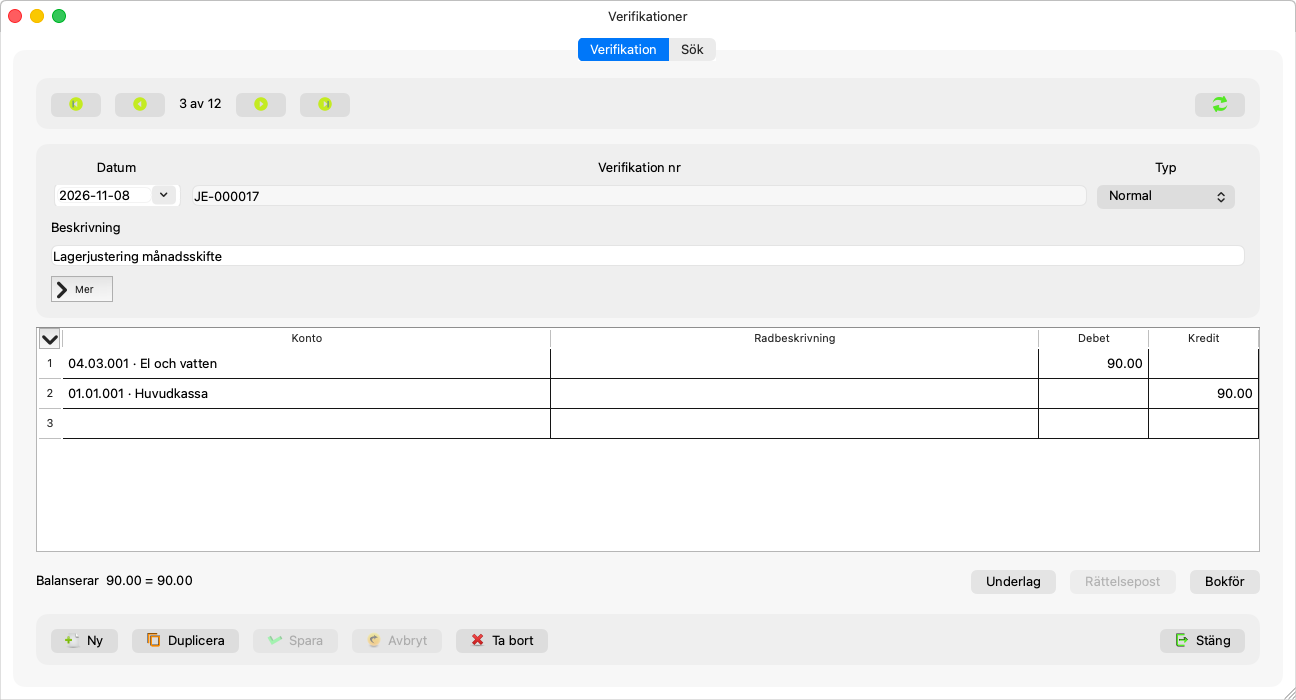
- Verifikationsfönstret öppet på ett företag — Verifikationsfönstret.
- Bokföringskonton (underkonton) i kontoplanen: verifikationens rader tar inga andra.
Steg
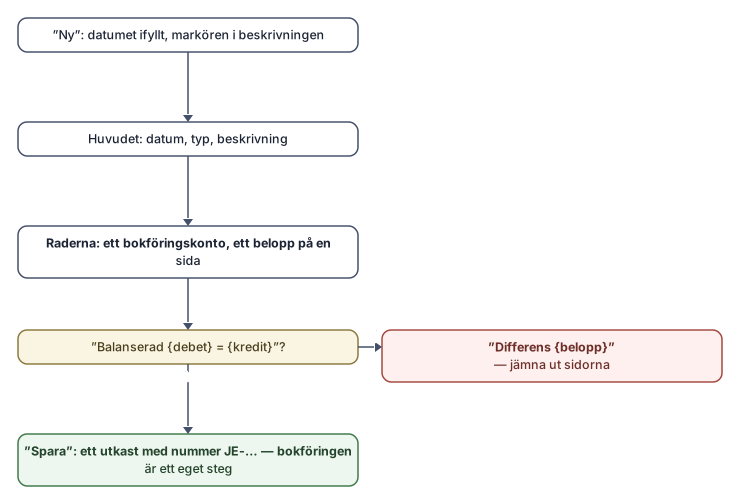
- Klicka på Ny (Ctrl+N). Markören står i beskrivningen och datumet är ifyllt med den senaste sparningens datum.
- Fyll i huvudet: datum, typ (oftast Normal), beskrivning (obligatorisk).
- Gå till radtabellen (Ctrl+Enter flyttar mellan fönstrets delar).
Per rad: kontot (skriv numret eller en del av namnet; listan
matchar
kod · namnvar som helst), radbeskrivning om du vill, och ett belopp i debet eller kredit. - Håll ögonen på saldoraden: ”Balanserar {debit} = {credit}” eller ”Differens {amount}”.
- Klicka på Spara (Ctrl+S). Verifikationen sparas som utkast
och får sitt nummer (
JE-000482). Bokföringen är ett eget steg — Bokföra en verifikation.
Radtabellens regler
- En sida per rad: skriver du debet töms kredit, och tvärtom.
- Inga negativa belopp — ”Belopp kan inte vara negativa.”
- Bara bokföringskonton: gruppkonton visas inte alls i listan.
- En tom rad väntar alltid längst ned; Enter vandrar mellan cellerna och öppnar en ny rad efter den sista cellen; Delete tar bort den aktuella raden.
- En ofullständig rad skickas inte och stoppar dig inte: en rad med bara en beskrivning, utan konto och belopp, ignoreras vid sparandet.
Datumet och räkenskapsperioden
- Programmet härleder perioden ur datumet. På nivån Enkel ser du inget periodfält; ett datum i en stängd period ger frågan: ”{date} ligger i {name}, som du har stängt. Spara verifikationen ändå? Perioden öppnas igen.”
- På nivån Professionell visas fältet Räkenskapsperiod med de öppna perioderna, förvalt på den härledda; att välja en annan är en avsiktlig åtgärd (”Perioden som datumet faller i. Välj en annan öppen period bara för en avsiktligt bakåtdaterad justering.”), och en stängd period avvisar sparandet: ”På nivån Professionell öppnas en stängd period igen under Räkenskapsperioder.”
- Ett datum i ett stängt räkenskapsår går inte att spara på någon nivå: ”Datumet ligger i ett stängt räkenskapsår, så inget daterat i det kan sparas. Välj ett annat datum eller be en gruppadministratör att öppna året igen.”
Regler och avslag
Spara-knappen är avstängd med skälet som verktygstips tills verifikationen är riktig. De viktigaste meningarna:
| Mening | Vad du gör |
|---|---|
| ”En verifikation behöver en beskrivning.” | Skriv beskrivningen. |
| ”Välj en typ för verifikationen.” | Välj typen. |
| ”debet och kredit balanserar inte” | Jämna ut sidorna; följ saldoraden. |
| ”Varje rad behöver ett belopp på en sida, debet eller kredit.” | Gör raden klar eller töm den. |
| ”Ingen räkenskapsperiod täcker datumet. Skapa den under Räkenskapsperioder.” | Skapa årets perioder först. |
| ”Ett av kontona finns inte längre.” | Någon annan tog bort det; välj ett annat konto och uppdatera. |
Avbryt (Esc) ignorerar ändringarna utan fråga och visar verifikationen som den var; navigering eller uppdatering med osparade ändringar frågar först.
Vanliga misstag
- Att bokföra en faktura eller betalning som manuell verifikation, så att den dubbleras när underlaget registreras — använd dess fönster, så skapas verifikationen.
- Att skriva beloppet på båda sidorna: programmet tömmer den andra sidan, så bli inte förvånad när det först skrivna försvinner.
- Att glömma att sparandet inte bokför: utkastet syns inte i standardrapporterna (de bokförda) förrän det bokförts.